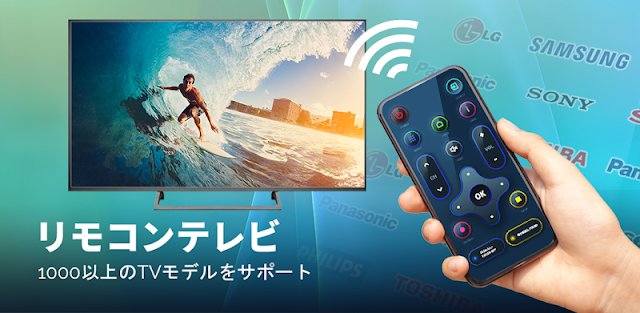
中野 典子レビュー担当・2026年10月31日発行・約6分
01リモコンが見つからない夜、まずスマホの赤外線を確認
4K 配信を見ようとして、テレビのリモコンだけが見つからない。私はアプリを開く前にスマホの仕様で「赤外線」「IR」「赤外線エミッター」を確認します。このアプリでテレビへ信号を送るには、スマホ側に赤外線エミッターが必要だからです。
Wi-Fi ルーターにつながっていても、スマホに赤外線エミッターがなければ、このアプリの赤外線操作はできません。ここを飛ばすと、テレビの機種を選び直しても解決しません。対応を確認できたら、次はテレビの型番を見ておきます。
02テレビの型番を控えると、機種選びで迷いにくい
テレビの背面や側面のラベルにある型番を、先に控えます。アプリは多くのブランドやモデルに対応しますが、同じブランドでも機種は複数あります。ブランド名だけで選んで電源が反応しないとき、型番があれば選び直す目安になります。
私ならテレビの電源を入れた状態で設定を始めます。電源ボタンだけでなく音量ボタンも試せるためです。ワイヤレスイヤホンを使っている場合は、テレビ本体の音量が変わったか分かりにくいので、確認時だけ外しておくと判断しやすくなります。
03Google Playから機種選択まで、順番は3段階
このアプリの基本の流れは、テレビの機種を探し、必要なリソースを取得し、画面のボタンで操作することです。私は広告とアプリ内購入がある点も踏まえ、途中で別の案内が出たら、設定を続ける操作か確認してから押します。
- Google Play の「テレビリモコン - 赤外線リモコン テレビコントロール」のページで「インストール」をタップします。
- インストール後に「開く」をタップし、テレビのブランドと機種を選びます。
- リソースの取得案内が出たら画面に従い、リモコン画面を開きます。
機種選択では、控えた型番に近い候補から確認します。候補を急いで決めるより、次の電源と音量の反応で確かめるほうが確実です。リモコン画面が出たら、スマホの先端をテレビへ向けます。
04「電源」と「音量+」を押し、反応を切り分ける
赤外線はスマホからテレビへ向けて送ります。私はテレビとの間に物を置かず、スマホの赤外線エミッターがある側をテレビへ向けて試します。画面のボタンを押せても、スマホの向きがずれていればテレビ側の反応を判断しにくいためです。
- リモコン画面の「電源」をタップし、テレビが反応するか確認します。
- テレビがついている状態で「音量+」をタップし、音量表示を確認します。
- 反応しなければ機種選択に戻り、別の候補を選んで同じ順に試します。
「電源」だけを押して終わらせず、音量も確認します。テレビがついている状態なら変化を目で追えるからです。両方反応しない場合は、次に疑う箇所をスマホ、向き、機種の順に絞ります。
05押しても動かないなら、Wi-Fiよりこの3点
まずスマホの赤外線対応をもう一度確認します。次に、スマホとテレビの間を遮るものを避け、テレビへ向け直します。それでも動かなければ、選んだブランドと機種を控えた型番と見比べます。Wi-Fi ルーターの設定を変える前にできる確認です。
テレビが複数ある部屋では、どのテレビに向けているかも確かめます。選択した機種と目の前のテレビが違えば、画面にリモコンが表示されても期待した操作にはなりません。一台ずつ試すと、機種選びの間違いにも気づきやすくなります。
複数のカスタムデバイスを保存できるので、動いた組み合わせは残しておくと、次にリモコンが見つからないとき選び直す手間を減らせます。保存する前に、電源だけでなく普段使う音量やチャンネルの操作も確認しておきます。
06複数台を使うなら、保存前に操作先を見分ける
テレビが二台あるなら、どちらの設定か分かる名前で保存するのが私のやり方です。アプリが複数のカスタムデバイス保存に対応している利点は、毎回機種を探さずに操作先を選べること。似た機種でも、反応を確認した組み合わせだけを残します。
DVDやセットトップボックスも操作対象に含まれますが、テレビを動かしたい最初の設定では混ぜません。まず一台のテレビで電源と音量を確認し、動く設定を保存する。その後に別の機器へ進むほうが、どの選択で反応したかを追いやすいです。
まとめ
最初にスマホの赤外線エミッターを確認し、対応していればテレビの型番を控えて、電源と音量を順に試してください。
機種選びを続ける前に、すぐ下のこのサイトのテレビリモコンページも読み進めてください。
Past The First Lookは独立したサイトで、TV Master - Smart TV Remote Controlとは関係ありません。このガイドは執筆者自身の使い方に基づいています。メニューは端末やバージョンによって異なる場合があります。
 困ったときزخرفة الكتابة

 使い方Club J.LEAGUE
 使い方AIパスポート&IDフォトメ
 困ったときSamsung TV用リモコ
 比較Microsoft Bing

 使い方Sweet Editor C
 使い方ReelShort-オリジナ
 困ったときGmail
 おすすめMobiOffice

 コツfoodpanda-フードデ
 困ったときBabyCam