中野 典子レビュー担当・2026年10月18日発行・約6分
01デバイス一覧が空なら、まず接続先を見る
テレビの前で音量を変えようとしても、Samsung TV用リモコンのデバイス一覧にテレビが出ない。私なら最初に、アプリの再インストールではなく、スマートフォンとテレビの接続先を確認します。このアプリの自動検出は、両方が同じWi-Fiネットワークにいることが前提だからです。
原因は、起こりやすい順に、スマートフォンが別のWi-Fiにつながっていること、テレビ側の接続が切れていること、端末同士が見えないネットワーク設定、テレビやアプリの一時的な不調を疑います。機種との相性を考えるのは、その後で十分です。
まずスマートフォンのWi-Fi設定を開き、接続中のネットワーク名を見ます。モバイル通信だけで使っているならWi-Fiにつなぎ直します。ここでテレビ側と名前が違えば、次の確認で接続先をそろえましょう。
02Wi-Fi ルーターが同じでも、接続先は別かもしれません
テレビの「設定」からネットワークの接続状態を開き、接続中のWi-Fi名を確認します。画面上の項目名はテレビによって異なりますが、見るべき点はスマートフォンとテレビが同じネットワークにいるかどうかです。
Wi-Fi ルーターにゲスト用ネットワークがある場合、名前が似ていても通常のネットワークとは分かれていることがあります。スマートフォンをゲスト側につないだままでは、テレビが候補に出ない原因になります。両方を同じ側にそろえてから試してください。
ノートパソコンやプリンターも家のWi-Fiにつながっていると、接続先を思い込みで判断しがちです。私は機器が通信できるかではなく、スマートフォンとテレビそれぞれの画面に表示されたネットワーク名を見比べます。そろったら、アプリで検出をやり直します。
03右上のデバイスボタンから、検出をやり直す
接続先をそろえたら、Samsung TV用リモコンのメイン画面に戻ります。テレビの電源が入っている状態で右上のデバイスボタンを開き、一覧に使いたいテレビが現れるか確認します。候補が複数あるなら、操作したいテレビを選びます。
手順を短くすると、次の順番です。途中でテレビが見つかったら、残りの対処へ進む必要はありません。
- テレビの電源を入れ、Wi-Fi接続を確認します。
- スマートフォンをテレビと同じWi-Fiにつなぎます。
- アプリのメイン画面で右上のデバイスボタンを押します。
- 一覧から使いたいテレビを選び、音量などで反応を確認します。
一覧には出るのに操作できないなら、「見つからない」問題とは切り分けます。テレビ画面に接続確認が表示されていないか見て、出ていれば内容を確認してください。一覧そのものが空なら、次はネットワーク内で機器同士が見える状態かを調べます。
04同じWi-Fi名でも見つからないなら、ゲスト設定を確認
ネットワーク名が一致していても、Wi-Fi ルーターのゲスト用設定などで機器同士の通信が分離されていると、テレビの検出を妨げる可能性があります。ルーターの設定画面で、スマートフォンがゲスト用ネットワークに入っていないかを確認します。
まずは設定を大きく変えず、スマートフォンを普段テレビが使っている家庭内のWi-Fiにつなぎ直すのが簡単です。ルーターの管理画面で分離設定を扱うより、接続先をそろえるほうが元に戻しやすく、原因も切り分けられます。
4K 配信がテレビで再生できても、スマートフォンからテレビを発見できるとは限りません。映像を見るための通信と、機器同士を見つける通信は別に考えます。ここまで確認しても一覧が空なら、テレビとアプリの状態を順に立て直します。
05接続先が正しければ、テレビを再起動してからアプリを開く
テレビ側のネットワーク接続に一時的な不調がある場合は、テレビを再起動してからデバイス一覧を開き直します。私は先にテレビの再起動を試します。スマートフォン側の設定やアプリを消さずに済み、手順も少ないからです。
再起動後は、テレビがWi-Fiに接続されたことを確認してからSamsung TV用リモコンを開きます。テレビの起動直後に一覧が空でも、接続状態を見ずに何度もボタンを押すより、ネットワーク表示を確かめるほうが判断しやすくなります。
次にアプリを閉じて開き直し、右上のデバイスボタンを押します。それでもテレビが現れなければ、再インストールを検討します。ただし、入れ直す前にテレビの型番やシリーズを確認しておくと、最後の切り分けができます。
06最後に再インストールと対応シリーズを切り分ける
接続先の一致、ゲスト用ネットワーク、テレビの再起動まで確認しても一覧が空なら、Samsung TV用リモコンを再インストールして接続をやり直します。入れ直す場合はGoogle Playのページを開いてください。アプリ内の設定が変わる可能性も考え、私は最後に回します。
それでも検出できない場合は、テレビの型番やシリーズを確認します。このアプリはSamsung Smart TV向けで、説明には7シリーズ、6シリーズ、Curved TV、Kシリーズ以降のTizenモデルなどが挙げられています。テレビを使えていることと、このアプリで検出できることは分けて判断します。
スマートウォッチからスマートフォンを操作できるか、といった周辺機器の確認は後回しで構いません。問題はテレビがアプリのデバイス一覧に現れるかどうかです。順番に試せば、ネットワークの問題とアプリ・テレビ側の問題を混ぜずに確認できます。
まとめ
最初はスマートフォンとテレビのWi-Fi名を見比べ、同じ接続先にそろえてから右上のデバイスボタンを開いてください。
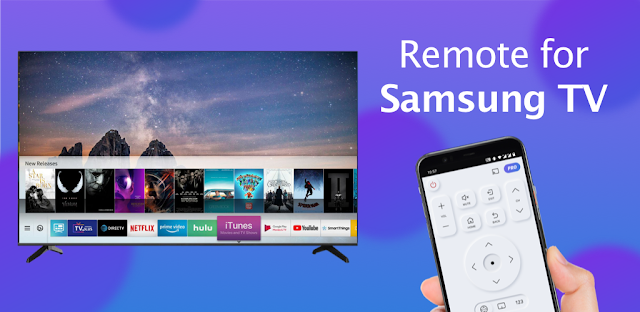
操作画面の見方も確認したい方は、この下のSamsung TV用リモコンのページへどうぞ。
Past The First Lookは独立したサイトで、BoostVisionとは関係ありません。このガイドは執筆者自身の使い方に基づいています。メニューは端末やバージョンによって異なる場合があります。
 困ったときزخرفة الكتابة

 使い方Club J.LEAGUE
 使い方AIパスポート&IDフォトメ
 使い方テレビリモコン
 比較Microsoft Bing

 使い方Sweet Editor C
 使い方ReelShort-オリジナ
 困ったときGmail
 おすすめMobiOffice

 コツfoodpanda-フードデ
 困ったときBabyCam