
中野 典子レビュー担当・2026年11月7日発行・約6分
01返信がないと思ったら、まず迷惑メールを探します
約束した返信が来ず、Gmailの「迷惑メール」を開くと相手のメールが見つかる。この場合、私なら通知設定ではなく、メールの分類を直します。迷惑メールは原則として30日後に自動削除されるため、見つけた時点で確認しておきたいです。
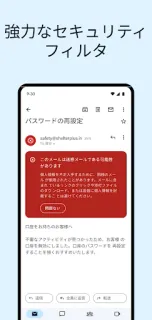
ただし、表示名が知人や企業名でも、本物とは限りません。私は差出人のメールアドレスと、以前のやり取りとのつながりを先に見ます。心当たりのない添付やログイン要求は開かず、必要なら既知の連絡先で相手に確認してから救出へ進みます。
02原因は誤判定、過去の操作、送信側の順に見ます
原因を疑う順番は、まずGmailの自動判定、次に差出人のブロックや過去の迷惑メール報告、最後に送信側の設定です。これは発生率の順位ではなく、私が受信者として確かめやすい順です。初めて届いた案内やリンク中心の通知は、文面だけで安全と決めないようにします。
同じ差出人だけで続くなら、以前にブロックしていないかを確認します。別の宛先でも同じ問題が起きるなら、送信元の認証や配信方法も候補です。ウェブ会議やオンライン講座の案内は、担当者と自動配信のアドレスが異なる場合があるので、実際の差出人を見ます。
03最短の対処は「迷惑メールではない」の操作です
本物と確認できたメールは、まず迷惑メール扱いを解除します。私は削除や転送より先にこの操作を選びます。受信トレイへ戻せるうえ、Gmailへ誤判定を伝えられるためです。ただし、次回から必ず同じ扱いになるという保証ではありません。
- 1.Gmail右上のプロフィール画像で、対象のアカウントを確認します。
- 2.左上のメニューから「迷惑メール」を開き、対象のメールを選びます。
- 3.メール右上のその他メニューから「迷惑メールではない」を選びます。
- 4.受信トレイに戻り、必要なら差出人や件名で検索して復帰を確認します。
複数のアカウントを使っていると、別の受信箱を見て救出に失敗したと思うことがあります。私は操作したアカウントのまま検索します。見つけた後は返信期限を確認し、継続して届く相手なら次のブロック確認まで進めると、同じ見落としを減らせます。
04同じ相手だけなら、ブロック解除と連絡先を確認します
一度戻しても同じ相手が迷惑メールへ入るなら、そのメールのその他メニューを見ます。差出人のブロックを解除する項目が表示される場合は、本物と確認したうえで解除します。私はここを先に確認し、受信通知を増やすだけの対処とは分けて考えます。
継続して連絡する相手は、確認済みのメールアドレスをGoogle コンタクトへ登録する方法もあります。連絡先登録は今後の分類に役立ちますが、安全性の証明にはなりません。プロジェクト管理の通知なら、担当者本人ではなく配信用アドレスも確認するのが要点です。
05繰り返す通知だけ、パソコンで狭いフィルタを作ります
解除と連絡先登録でも繰り返す場合、私はパソコン版Gmailのフィルタを検討します。Androidアプリではなく、パソコンのブラウザで設定する手段です。指定条件のメールを迷惑メール扱いにしないため、便利さと引き換えに、その条件の見極めが重要になります。
- 1.パソコンでGmailを開き、検索欄の「検索オプションを表示」を選びます。
- 2.「From」に確認済みの差出人アドレスを入力し、検索結果を確認します。
- 3.検索オプションへ戻り、「フィルタを作成」を選びます。
- 4.「迷惑メールにしない」にチェックを入れ、「フィルタを作成」を選びます。
会社名を含む件名だけ、あるいは広い範囲のドメインだけで対象を決める方法は、私は避けます。見知らぬメールまで対象になり得るためです。まず特定のアドレスに絞り、不要になったら「設定」の「すべての設定を表示」からフィルタを見直します。
06戻しても続くなら、送信側へ具体的な情報を渡します
特定の送信元で問題が続くなら、受信者側の操作だけで抱え込まないようにします。私は迷惑メールに入った件名、差出人アドレス、受信した時刻を相手へ伝えます。本文全体をむやみに転送せず、まず配信担当者が対象を特定できる情報に絞ります。
相手には、送信ドメインの認証設定であるSPFやDKIM、DMARCと、配信方法の確認を依頼できます。これらは基本的に送信側が確認する項目です。解決までは迷惑メールも定期的に確認し、急ぐ連絡は既知の別の連絡手段で補うのが私の現実的な選び方です。
まとめ
まず対象アカウントの「迷惑メール」を開き、差出人を確認してから「迷惑メールではない」を選びます。再発する相手だけ、ブロック確認、連絡先登録、狭いフィルタへと進めます。
受信後の通知や整理も見直したい方は、この下にある当サイトのGmailページへ進んでください。
Past The First Lookは独立したサイトで、Google LLCとは関係ありません。このガイドは執筆者自身の使い方に基づいています。メニューは端末やバージョンによって異なる場合があります。
 困ったときزخرفة الكتابة
 使い方Club J.LEAGUE
 使い方AIパスポート&IDフォトメ
 使い方Gmail
 おすすめMobiOffice
 コツ英語が楽しく学べるSimpl

 使い方Sweet Editor C
 使い方ReelShort-オリジナ
 使い方テレビリモコン
 コツfoodpanda-フードデ