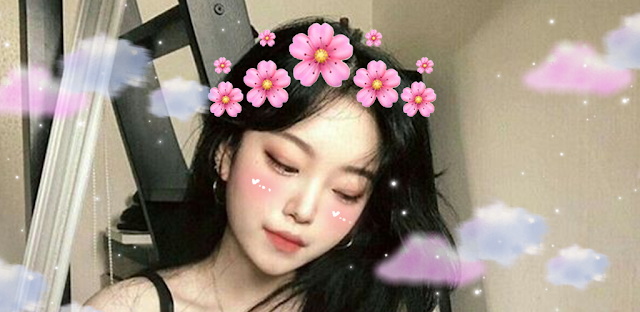
中野 典子レビュー担当・2026年11月7日発行・約6分
01撮影前に、写真を使う場所を決めます
出かける前、服とメイクを合わせて自撮りを撮るとき、私は先に写真の用途を決めます。コーディネートの記録なら服の色を残し、顔を中心に見せるなら肌の調整を優先します。目的が違うと、選ぶフィルターも変わるためです。
Sweet Editor Camera Liteは、フィルターや顔のレタッチに加え、明るさ・コントラスト・彩度も調整できます。私は最初から全部を使いません。フィルター、肌、明るさの順に見て、気になる部分だけを触ります。
コスメの色を見せたい写真では、色味が大きく変わるフィルターを避けます。通販で買った服のサイズ選びを後で振り返る写真なら、顔だけでなく肩や袖まで画面に入れる。この準備をしてからカメラを開きます。
023回の操作でフィルター付きの自撮りを撮ります
私はまず撮影画面で顔と服が収まる位置を探します。背景が明るすぎる場所では顔が暗く見えやすいので、画面を見ながら立ち位置を変えます。加工の調整に入る前に、元の光を整えるほうが判断しやすいです。
- 「カメラ」を開き、自分の顔が画面に収まるよう構えます。
- 「フィルター」をタップし、肌や服の色が不自然に変わらないものを選びます。
- 「撮影」をタップし、撮った写真で輪郭と色味を確認します。
フィルターを選ぶときは、顔だけでなく白い服や壁も見ます。白が強く色づくものは、コスメの色やコーディネートの印象まで変えがちです。迷ったら効果を抑えたものから試し、撮影後の調整へ進みます。
03肌の調整は、輪郭を見ながら控えめにします
撮った写真で肌が気になるとき、私は先に顔の外側を見ます。滑らかさを強くすると、頬だけでなく鼻の脇や髪の生え際も平らに見えることがあります。スキンケアの記録に使う写真なら、変化を比較できる自然さを残します。
- 撮影した写真を開き、「美容」から「肌の滑らかさ」を選びます。
- 顔全体を見ながら調整し、肌の質感が残るところで止めます。
- 必要な場合だけ「顔のレタッチ」を開き、輪郭を確認します。
歯の色が気になる写真でも、私は最初から肌と歯の両方を強く変えません。「歯の美白」は口元が目立つ写真だけで確認します。一か所ずつ調整したほうが、どの操作で印象が変わったか追いやすくなります。
04暗い写真は、明るさだけで終わらせません
室内の自撮りで顔が暗いときは、「明るさ」を上げる前に背景の白い部分を確認します。顔だけを見て上げ続けると、服や壁の明るい部分が見えにくくなるためです。私は顔と背景を行き来しながら少しずつ調整します。
- 「編集」で「明るさ」を開き、顔が見やすくなるまで調整します。
- 「コントラスト」を開き、髪や服の境目が見えるか確認します。
- 「彩度」を開き、肌やコスメの色が強すぎないところで止めます。
明るさは写真全体の見やすさ、コントラストは明暗の差、彩度は色の強さを変えるために使い分けます。ブランドの服やコスメの色を記録したいなら、鮮やかさより実物との近さを優先するのが私の判断です。
05スタンプと髪色変更は、記録用の写真と分けます
犬の耳や猫の顔のステッカーは、会話のきっかけにしたい写真には合います。一方で、前髪や眉の見え方を確かめたい写真には重なりが邪魔になります。私は同じ写真で両方を済ませず、遊ぶ写真と見返す写真を分けます。
ヘアカラーチェンジャーも、色を試す楽しさと実際の髪色を残す目的では使い方が違います。コーディネートとの相性を見るなら変更後の写真を使い、後で髪色を振り返るなら変更前の写真を残しておきます。
ライブスタンプやフェイスフィルターは選択肢が増える楽しさがあります。ただ、候補を次々と替えると、最初に整えた肌や服の色との違いを見失いやすいです。まず用途に合う写真を決めてから、遊びの加工を足します。
06共有する前に、元の印象から離れていないか見ます
仕上げでは画面を一度顔から離し、写真全体を見ます。肌だけ明るい、歯だけ白い、服の色だけ濃い。そう感じたら、最後に触った項目へ戻ります。共有先を選ぶ前なら、細部より全体の違和感を見つけやすいです。
Sweet Editor Camera Liteには共有機能があり、広告表示やアプリ内購入もあります。私はまず撮影と基本的な調整で目的を満たせるか見ます。追加の選択肢を探す前に、必要な一枚を仕上げる順番です。
容量の少ない格安スマホを使う私なら、似た仕上がりの写真を何枚も残すより、用途に合う一枚を選びます。スキンケアや服の記録には色味を抑えた写真、楽しく共有するならスタンプ入り。選ぶ基準を先に決めると迷いません。
まとめ
まずは「カメラ」でフィルターを選んで撮り、「美容」で肌を控えめに整えてから、明るさを確認してください。
続けて読むなら、すぐ下の当サイトのSweet Editor Cページへどうぞ。
Past The First Lookは独立したサイトで、GeniusTools Labsとは関係ありません。このガイドは執筆者自身の使い方に基づいています。メニューは端末やバージョンによって異なる場合があります。
 困ったときزخرفة الكتابة

 使い方Club J.LEAGUE
 使い方AIパスポート&IDフォトメ
 コツDSLR HDカメラ
 比較Sweet Selfie B
 使い方初画面天気- 予報
 使い方ReelShort-オリジナ
 使い方テレビリモコン
 困ったときGmail
 おすすめMobiOffice

 コツfoodpanda-フードデ