中野 典子レビュー担当・2026年11月1日発行・約6分
01服を撮る前に、背面カメラと写真解像度を確認
通販に出す服を床に広げたら、まず前面・背面カメラの切り替えを見ます。服の全体像を撮るなら背面カメラにして、写真の解像度設定も確認。撮影後に袖やタグを見せるため切り出すなら、解像度を下げすぎないほうが扱いやすいです。
ただし、高い解像度の写真ほど保存容量を使います。私は容量の少ないスマホを使うので、全体写真と細部の写真を分けて撮り、似た構図を増やしすぎないようにしています。サイズ選びに関わる裾や袖口は、後から拡大するより最初から近づいて撮るほうが確実です。
まず背面カメラで形を残し、次に必要な細部を撮る。この順番なら、加工で見栄えを整える前に、買い手が確かめたい部分を押さえられます。次は、服やコスメの色を実物から遠ざけない設定です。
02色違いに見えるなら、フィルターよりホワイトバランス
白いシャツが室内で黄ばんで見えるときは、フィルターを重ねる前にホワイトバランスを確認します。照明の色に引っ張られた写真を加工で直そうとすると、シャツだけでなく背景や肌の色まで変わりやすいからです。
私は同じ場所で撮る写真は、まず自然な色に見えるホワイトバランスを選び、カラーエフェクトは控えめにします。ブランドの服やコスメは色そのものが判断材料です。雰囲気のよい写真より、実物に近い色が伝わる写真を先に残します。
設定を変えたら、白い部分と商品の色を画面で見比べます。照明が混ざる場所では、撮る向きも変えて確認すると判断しやすいです。色が整ったら、次は黒い服や明るい容器で起きやすい明暗のずれを抑えます。
03黒い服が白っぽいときは露出補正を先に動かす
黒い服を明るい床に置くと、生地の質感が消えたり、床だけがまぶしく写ったりします。私はシャッターを切る前に露出補正を少しずつ動かし、服の縫い目と背景の両方が見える位置を探します。
画面の明るさを上げる操作と、写真の露出補正は別です。画面だけ明るくしても、保存される写真の明暗は整いません。露出を調整したら、構図を決めて露出ロックを使うと、撮るたびに明るさが変わるのを抑えやすくなります。
とくに白いコスメ容器の文字や、濃い色のコーディネートを撮る場面で役立ちます。ただし暗くしすぎると細部が見えません。写真を一枚確認してから続けて撮り、次は手ぶれしやすい近接写真を安定させます。
04タグの文字を撮るなら、音量キーの役割を変える
服のタグやコスメの小さな文字を狙うと、画面のシャッターボタンを押す瞬間に端末が動きがちです。音量キーに写真撮影を割り当てられる設定なら、持ち方を変えずに押せる役割を選びます。
音量キーにはズームや露出補正を割り当てる選択肢もあります。撮影中に意図せず倍率が変わるなら、役割を見直す価値があります。私は文字を読ませたい写真では、ズーム操作より端末を少し近づけ、ピントが合う距離を優先します。
片手で押しにくい構図なら、タイマーと音声カウントダウンも候補です。シャッター前に端末から手を離せるため、平置きの全体写真にも使えます。撮れたらタグの文字を拡大して確認し、背景の整理に進みます。
05ぼかしエディターは輪郭を避けてブラシを細くする
背景に生活用品が写り込んだ写真では、私はぼかしエディターで背景から手を入れます。最初にぼかしのレベルを強くしすぎると、商品だけが不自然に浮きやすいので、まず弱めにして全体の見え方を確認します。
服の袖口や髪の毛に近い部分は、ブラシのサイズを小さくして塗ります。大きいブラシのまま輪郭をなぞると、商品の端までぼけて形が分かりにくくなります。サイズ選びに必要なシルエットは、背景より優先して残したい部分です。
ブランドのロゴ、品質表示、傷など、判断に必要な箇所はぼかさないのが基本です。背景を整理する目的と、商品の状態を隠す加工は別物。ぼかした後に元写真と見比べ、次は複数枚の見え方を揃えます。
06複数枚を並べる前に、フィルターとTemplatesを控えめに
同じ商品を全体・側面・細部で撮ると、一枚だけ色味が違うことがあります。私は写真の効果やフィルターを使う前に、撮影時のホワイトバランスと露出が揃っているかを確認します。加工を重ねるほど、色の差の原因が分かりにくくなるためです。
Templatesを使う場合も、まず商品が見やすいかを基準にします。装飾が目を引いても、服の丈やコスメの容器の文字が小さくなるなら、通販の写真には向きません。コーディネートの雰囲気を見せる写真と、状態を確かめる写真は役割を分けます。
最後は写真を並べ、全体像から細部へ自然に追えるか確認します。色、形、文字が読める写真を先に残せば、ぼかしやテンプレートは必要な場所だけに使えます。仕上げより先に、何を伝える写真かを決めるのが近道です。
まとめ
まず背面カメラで全体を撮り、ホワイトバランスと露出を整えてから、必要な背景だけをぼかします。
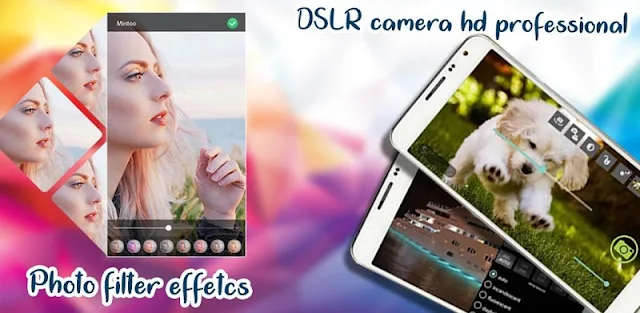
機能を選ぶときは、すぐ下のこのサイトのDSLR HDカメラのページも続けてご覧ください。
Past The First Lookは独立したサイトで、DOSA Appsとは関係ありません。このガイドは執筆者自身の使い方に基づいています。メニューは端末やバージョンによって異なる場合があります。
 困ったときزخرفة الكتابة

 使い方Club J.LEAGUE
 使い方AIパスポート&IDフォトメ
 使い方Sweet Editor C
 比較Sweet Selfie B
 使い方初画面天気- 予報
 使い方ReelShort-オリジナ
 使い方テレビリモコン
 困ったときGmail
 おすすめMobiOffice
 コツfoodpanda-フードデ