中野 典子レビュー担当・2026年11月9日発行・約6分
01撮る前に、提出先の写真条件を手元に置く
申請画面で写真を求められたとき、私はまず提出先が指定する寸法と背景色を確認します。同じ「証明写真」でも、パスポート、ビザ、IDカードでは用途が違います。アプリの調整を始める前に、何の写真を作るか決めるのが近道です。
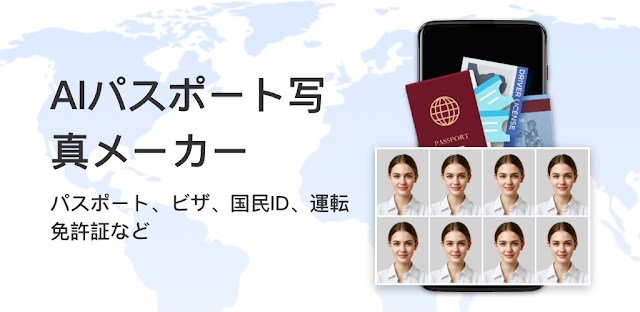
AIパスポート&IDフォトメーカーは、用途と国に合わせた写真のサイズ調整、頭部の配置、背景の処理に対応します。ただし、提出先が求める条件を選び間違えると、きれいな写真でも使い道がずれます。私は提出先の案内を開いたまま、用途と国を照らし合わせます。
オンライン提出なら画像の条件、紙で出すなら印刷時の寸法も確認します。ここを混ぜないことが大切です。必要な仕上がりを決めたら、次は自動補正が扱いやすい元写真を用意します。
02背景の補正より先に、顔が見える写真を撮る
背景はアプリで処理できますが、顔にかかった髪や強い影まで、自然な本人の表情に戻せるとは考えません。私は無地に近い壁の前に立ち、正面から顔に光が当たる位置を選びます。背後の壁から少し離れると、壁に落ちる影も避けやすくなります。
撮影では顔を正面に向け、頭の上と肩の周囲に余白を残します。ここで自分でぎりぎりまで切り抜かず、サイズと頭部の比率はアプリ側の調整に任せます。眼鏡、髪、表情の扱いは提出先の条件に合わせ、撮る段階で直せるものから直します。
画面に自分の顔が収まったら、次の順番で元写真を作ります。アプリ内の自動調整に入る前に、撮影画面で目元が見えるかを確かめるためです。
- 端末の「カメラ」を開きます。
- 画面で顔と肩の周囲に余白を残します。
- 「シャッター」を押します。
- 「写真」で撮れた画像を開き、目元と輪郭を確認します。
03用途と国を先に選び、写真を読み込む
元写真が決まったら、AIパスポート&IDフォトメーカーを開きます。私は写真を読み込む前に、パスポート写真、ビザ写真、IDカード写真のうち提出先に合う用途を選びます。そのうえで対象の国を選ぶと、別用途の寸法で仕上げる取り違えを防げます。
操作する項目は、用途、国、元写真の順に探すと整理しやすいです。撮り直しが必要になっても同じ写真を使って調整する場合でも、まず選択中の用途と国を見直します。「日本用」という選択だけで、すべての提出先に合うと判断しないためです。
- 「AIパスポート&IDフォトメーカー」を開きます。
- 写真の用途から、提出先に合う「パスポート」「ビザ」「IDカード」を選びます。
- 国の選択画面で「日本」を選びます。
- 「写真を選択」から元写真を読み込みます。
ps
04自動調整の後は、顔の位置と背景を見る
アプリは写真のサイズと頭部の位置を調整し、背景の除去や色補正にも対応します。ここが手動の写真編集ソフトと比べて操作を減らせる点です。一方、補正後の画像を見ずに保存すると、髪の縁や肩の輪郭の不自然さを見落としかねません。
私は仕上がり画面を拡大して、まず頭の上の余白、次に顔の左右の位置を見ます。その後、髪と背景の境目、肩の形、背景色を確認します。背景を好みの色にするデザイン作業ではなく、提出先が求める見え方に合わせる確認です。
輪郭に欠けや不自然な色があれば、補正を繰り返す前に元写真へ戻ります。明るさや壁との距離を変えて撮り直すほうが、境目を整えやすい場合があります。次は、保存する画像と印刷用の配置を取り違えないようにします。
05オンライン提出用と印刷用を分けて保存する
このアプリはオンライン提出向けの画像と、家庭で印刷するための写真コピーを作れます。私は提出方法を決めてから保存するものを選びます。画面に送る画像が必要なのに、複数枚を並べた印刷用の配置を選ばないようにするためです。
保存や印刷へ進む画面では、確定する前に表示内容を読みます。アプリ内購入があるため、求めている仕上がりと画面上の条件が合うかを見てから操作します。保存後も端末の「写真」で画像を開き、顔が切れていないか確かめます。
紙にする場合は、印刷時に自動拡大や余白の調整が入ると寸法が変わることがあります。印刷設定と印刷後の大きさを確認してください。オンライン提出なら、画像を送る前に提出画面側の条件と見比べます。
06AIの規格チェック後にも、提出前の確認を残す
アプリの規格チェックは、サイズや頭部の配置を整える助けになります。ただ、提出先によって写真の条件は異なります。私はチェック結果を最終判断にせず、最初に確認した提出先の案内へ戻って、背景色、顔の見え方、画像または紙の寸法を照らし合わせます。
とくにビザ写真やIDカード写真を作るときは、前回使った用途のまま進めないようにします。似た写真でも、用途と国を選び直す数操作のほうが、仕上がってから取り違えに気づくより確実です。プロフィール写真向けの背景変更とも分けて考えます。
Android 15端末向けには画面表示の最適化が案内されていますが、写真選びの判断は変わりません。撮影、用途と国の選択、補正後の確認、提出方法に合う保存。この順番で、最後は提出先の条件を基準にします。
まとめ
まず提出先の寸法と背景色を確認し、顔に影の少ない元写真を撮ってください。用途と国を選んでから読み込むと、仕上がりを確認しやすくなります。
アプリの機能を確認したい方は、すぐ下のAIパスポート&IDフォトメのページも続けてご覧ください。
Past The First Lookは独立したサイトで、Isaaclight AIとは関係ありません。このガイドは執筆者自身の使い方に基づいています。メニューは端末やバージョンによって異なる場合があります。
 困ったときزخرفة الكتابة

 使い方Club J.LEAGUE
 使い方Sweet Editor C
 おすすめボイスレコーダー
 コツLuminar
 使い方Android用カメラ
 コツRythmix
 使い方ReelShort-オリジナ
 使い方テレビリモコン
 困ったときGmail
 おすすめMobiOffice