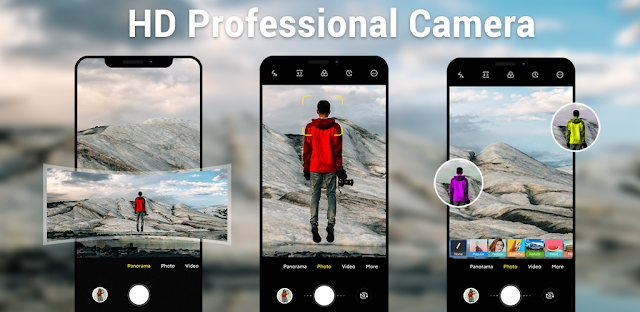
中野 典子レビュー担当・2026年10月17日発行・約6分
01蛍光灯の下で白い紙が青く写ったら
共有の受信トレイに添える書類の写真を撮ろうとして、白い紙が青白く見える。そんなとき、私は写真編集ソフトを開く前に撮影画面の設定を見ます。撮る段階で色を合わせたほうが、文字や紙の白さを見ながら判断できるからです。
Android用カメラには、ホワイトバランスの「オート」「白熱灯」「蛍光灯」「太陽光」「曇天」と、露出の設定があります。まず色を、次に明るさを調整します。一度に両方を動かすと、何を変えた結果なのか分かりにくくなります。
この手順は室内の照明で色が不自然に見える写真向けです。青白さだけでなく、電球の下で紙が黄色く写る場合にも同じ順番で確認できます。最初に、撮影画面が写真を撮るモードになっているか確かめましょう。
02写真モードからホワイトバランスを開く3手順
動画やパノラマではなく、通常の写真を撮る画面に切り替えてから設定を開きます。撮影中の画面を見ながら選ぶのがポイントです。設定画面だけで色名を比べるより、被写体の白い部分がどう見えるかを手掛かりにできます。
- 「Android用カメラ」を開き、「カメラ」モードを選びます。
- 「設定」をタップします。
- 「ホワイトバランス」をタップし、まず「オート」を選びます。
機種や画面の向きによって、設定を開くアイコンの位置は変わりえます。名前だけを探して何度も画面を行き来するより、撮影画面に表示された設定アイコンからたどってください。「オート」で自然なら、そのまま撮るのが最も手間の少ない選択です。
03蛍光灯か白熱灯か、紙の白さで選ぶ
「オート」でも色が気になるなら、照明に合わせて候補を変えます。蛍光灯の部屋なら「蛍光灯」、電球色の照明なら「白熱灯」を試す順番です。照明の名前だけで決めず、同じ白い紙を画面に入れたまま見比べると判断しやすくなります。
- 「設定」から「ホワイトバランス」をタップします。
- 蛍光灯の下では「蛍光灯」、電球色の下では「白熱灯」をタップします。
- 撮影画面に戻り、白い部分と周囲の色を見てからシャッターボタンをタップします。
窓の光と室内照明が混ざる場所では、照明名に合わせた設定が必ずしも自然とは限りません。私は「オート」と照明に合わせた設定を画面上で比べ、紙だけでなく肌や机の色も不自然にならないほうを選びます。次は、色を保ったまま明るさを確認します。
04色が合っても暗いなら、露出だけを見直す
紙が白く見えても、文字の周りが暗く沈んでいれば読みづらい写真になります。この段階ではホワイトバランスを動かさず、露出を確認します。色と明るさを分けて扱うと、撮り直した写真を比べるときにも迷いません。
- 「設定」をタップし、「露出」を開きます。
- 画面が暗ければ明るい方向へ、白い部分がまぶしければ暗い方向へ調整します。
- 撮影画面に戻り、紙の白さと文字の見え方を確認して撮影します。
明るくしすぎると、白い紙の輪郭や薄い文字が見えにくくなります。私は画面全体の明るさより、残したい部分が読めるかを優先します。室内の小物なら色の自然さも大切ですが、書類なら文字の見やすさを基準にするほうが実用的です。
05撮り直しを減らすには、画質設定を先に確認
色と明るさが整っても、撮影後に細部が見づらいと再撮影になります。Android用カメラには画質設定があります。細かい文字や模様を残したい写真では、シャッターを押す前にここも確認しておくと、撮影後の用途に合わせやすくなります。
- 「設定」をタップします。
- 「画質設定」を開き、写真の用途に合う画質を選びます。
- 撮影画面に戻り、被写体を確認してシャッターボタンをタップします。
高い画質を選ぶほど、写真の保存に使う容量も気になります。容量の少ない格安スマホを使う私は、文字まで残したい写真と、見た目を確認するだけの写真で選び方を変えます。フォトブックに使う写真なら、後で切り抜く可能性も考えて細部を優先します。
06効果を選ぶ前に、元の色を一枚残す
写真の色を整えたいとき、効果を先に重ねると、照明による色ずれと演出の色を区別しにくくなります。私はホワイトバランスと露出を確認した状態で一枚撮り、その後に効果を試します。元の写真があれば、デザインに合わせて色味を変えるときも比較できます。
ストックフォトのように素材として使う写真も、まず自然な色で撮るほうが使い道を決めやすいです。一方、雰囲気を優先する写真なら、自然な色にこだわりすぎる必要はありません。大切なのは、照明を直したいのか、意図して色を変えたいのかを分けることです。
最後に撮影画面へ戻り、ホワイトバランスが今回の照明に合っているか確認します。室内から屋外へ移ったら、前の「蛍光灯」や「白熱灯」のまま撮らず、「オート」に戻して見比べます。場所が変わったときの一手間が、次の写真の色ずれを防ぎます。
まとめ
まず「カメラ」モードで「ホワイトバランス」を開き、「オート」と照明に合う設定を白い被写体で比べてください。色が決まってから露出を調整します。
撮影前に見直したい設定は、すぐ下のAndroid用カメラのページでも確認できます。
Past The First Lookは独立したサイトで、Litter Penguinとは関係ありません。このガイドは執筆者自身の使い方に基づいています。メニューは端末やバージョンによって異なる場合があります。

 困ったときزخرفة الكتابة

 使い方Club J.LEAGUE
 使い方AIパスポート&IDフォトメ
 おすすめボイスレコーダー
 コツLuminar

 コツRythmix
 使い方Sweet Editor C
 使い方ReelShort-オリジナ
 使い方テレビリモコン
 困ったときGmail

 おすすめMobiOffice